Antes del evento
Haz todo esto en casa antes del taller. Instalar herramientas toma más de lo que parece (sobre todo en Windows), y ese tiempo es mejor gastarlo construyendo.
Si te atoras, no esperes al taller. Pega en Kiro el error completo y el comando que lo produjo, y pídele que lo explique sin instalar ni borrar nada. Si no te sirve, prueba otro modelo desde el selector del chat. Los casos más comunes están en Errores comunes.
Lo que necesitas
- Ser mayor de edad
- Laptop con cargador y permisos para instalar software
- JavaScript básico (funciones,
async/awaity JSON). Si no sabes algo, en el workshop te ayudamos 😉 - Cuenta de GitHub, para hacer fork del starter y conectar la página con Amplify Hosting. Si es tu primera vez con Git, sigue Git y GitHub por primera vez antes de continuar.
- Opcional: iPhone con la app Atajos, o Android con HTTP Shortcuts
No necesitas haber usado AWS antes ni pasar al plan de pago.
1. Crea tu cuenta de AWS
Lo ideal es hacerlo en casa, pero si no alcanzaste puedes crearla al inicio del workshop. Toma unos 10 minutos y el equipo te ayuda a revisar que quedes en la nueva experiencia.
Entra a aws.amazon.com y regístrate con Google, GitHub, Apple o tu cuenta de Amazon. Algunas personas necesitan una tarjeta de crédito para verificar la cuenta. Si no te la pide, no agregues una después a menos que quieras pasar al plan de pago.
⚠ Crea la cuenta con un correo que no tenga vinculada ninguna cuenta de AWS anterior
Quedó bien cuando entras a AWS Settings y ves tus proyectos. Antes del evento lee qué es la nueva experiencia de AWS, o mira este video en español.
Ya tengo un AWS Builder ID, ¿ya tengo cuenta?
No. Un AWS Builder ID es un perfil personal para herramientas como Kiro, no una cuenta de AWS. Necesitas el registro de arriba, y al terminar tienes que ver proyectos en AWS Settings.
El registro no avanza en mi laptop
Créala desde el navegador de tu celular, con la misma opción de Google, GitHub, Apple o Amazon. Cuando termine, entra a AWS Settings desde tu laptop con ese mismo usuario.
AWS me pidió una tarjeta
Es parte de la verificación. AWS hace una retención temporal de USD 1 (o su equivalente) durante 3 a 5 días, y no hay cargos mientras sigas en AWS Free Tier. No hagas upgrade al plan de pago para este workshop.
Si AWS te puso directamente en plan de pago, avísale al equipo antes del evento para configurar un límite de gasto.
No veo AWS Settings, veo la consola de siempre
Es probable que tu registro no tenga la nueva experiencia (sin proyectos ni Región asignada). Avísale a quien organiza el evento antes del taller, porque varios módulos dependen de AWS Settings.
2. Crea tu cuenta de Kiro
Descarga Kiro IDE e inicia sesión. Los créditos de Kiro para el taller te los damos el día del evento.
3. Instala las herramientas
Son cuatro: Git, Node.js LTS (con nvm), npm actualizado y el AWS CLI. No hace falta ninguna otra herramienta global.
Instálalas en este orden y abre una terminal nueva después de cada una, porque el PATH solo se lee al abrirla. En Windows usa PowerShell.
Git
Descárgalo de git-scm.com y déjale las opciones que trae el instalador.
Te toca: revisa que Git quedó instalado
git --version
Node.js LTS con nvm
Node.js es el programa que ejecuta tu JavaScript fuera del navegador. LTS (Long Term Support) es su versión estable, y nvm te deja instalarla y cambiarla sin pelearte con permisos.
Windows. Aquí se usa nvm-windows, que es un proyecto aparte del nvm de macOS y Linux.
Te toca: instala nvm-windows y Node LTS
- Si ya tenías Node.js, desinstálalo desde Configuración > Aplicaciones. Si no, nvm-windows y Node pelean por el mismo lugar.
- Descarga
nvm-setup.exede la página de releases y ábrelo con las opciones por defecto. - Abre PowerShell como administrador (clic derecho en el ícono y Ejecutar como administrador). nvm-windows necesita ese permiso para cambiar de versión.
- En esa ventana corre:
nvm install lts
nvm use lts
macOS y Linux. Aquí se usa nvm, que no es el mismo de Windows.
Te toca: instala nvm y Node LTS
- Instala nvm con el script oficial:
curl -o- \
  https://raw.githubusercontent.com/nvm-sh/nvm/v0.40.8/install.sh \
  | bash
- Cierra la terminal, abre una nueva y corre:
nvm install --lts
No uses brew install node ni el instalador de nodejs.org: con nvm puedes cambiar de versión sin reinstalar.
Te toca: revisa que Node quedó instalado
En una terminal nueva, en cualquier sistema:
node --version
Tiene que decir v22 o un número más grande.
Si nvm o node no se reconocen, o nvm use pide permisos, mira Errores comunes.
npm actualizado
npm viene con Node, pero necesitamos la última versión: trae las banderas que protegen tus instalaciones contra paquetes maliciosos (--ignore-scripts y --min-release-age). El repo ya las activa en su .npmrc, solo necesitas un npm que las entienda.
Te toca: actualiza npm
npm install -g npm@latest
npm --version
El número tiene que ser 11.10.0 o más grande.
Si PowerShell dice que npm.ps1 no se puede cargar, también está en Errores comunes.
AWS CLI
El AWS CLI es el programa que usan Kiro y los scripts del repo para hablar con tu proyecto de AWS. Lo instalas ahora para que el Agent Toolkit del módulo 1 no tenga que hacerlo por ti.
Windows
Te toca: instala el AWS CLI en Windows
Descarga y ejecuta el instalador MSI de la AWS CLI para Windows: https://awscli.amazonaws.com/AWSCLIV2.msi
Se abre el instalador de AWS. Acepta los permisos y termina el asistente.
macOS
Te toca: instala el AWS CLI en macOS
curl -fsSL https://awscli.amazonaws.com/v2/install.sh | sudo bash -s -- --system
Linux
Te toca: instala el AWS CLI en Linux
En una máquina con procesador ARM cambia x86_64 por aarch64.
curl "https://awscli.amazonaws.com/awscli-exe-linux-x86_64.zip" \
  -o awscliv2.zip
unzip awscliv2.zip
sudo ./aws/install
Te toca: revisa que el AWS CLI quedó instalado
En una terminal nueva:
aws --version
Tiene que decir aws-cli/2.32.0 o un número más grande: es la primera versión que trae aws login.
Documentación: instalar el AWS CLI
4. Haz fork del repo, clónalo y revisa
Amplify publica desde tu repo, así que usa Fork: no descargues un ZIP ni clones directo el repositorio de Axel. El fork te deja hacer push a main.
Te toca: haz fork, clona desde Kiro y corre el checkpoint
- Abre el starter del workshop y elige Fork, arriba a la derecha.
- Desactiva la casilla Copy the main branch only y elige Create fork. Si la dejas marcada, tu fork no trae las ramas de solución.
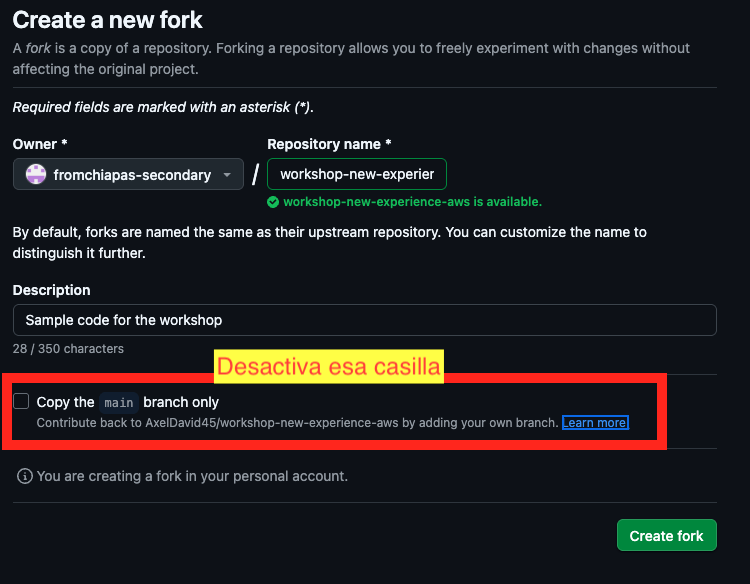
- En tu fork, elige Code y copia la URL HTTPS.
- En Kiro elige Clone Repository y pega la URL (el video de abajo muestra la secuencia). Elige una carpeta que ya exista, como
Documentos, y no crees una carpeta nueva para el repo: Kiro creaworkshop-new-experience-awsadentro. Si pregunta si confías en los autores, elige confiar: lo clonaste de tu propio fork.
- En el explorador de la izquierda tienes que ver
package.jsonycdk.jsondirecto. Si ves otra carpetaworkshop-new-experience-awsadentro, abriste la de afuera: elige File > Open Folder y abre la de adentro. - Abre Terminal > Nueva terminal (atajo
Ctrl+`, el acento grave que está arriba del Tab). - En esa terminal, instala las dependencias y corre el checkpoint:
npm ci
npm run verify 0
npm ci instala exactamente lo que dice package-lock.json y respeta el .npmrc del repo, por eso lo usamos en vez de npm install. Si se queja de la versión de Node o de npm, mira Errores comunes.
Si todo sale en verde, ya estás. Nos vemos en el taller.