Git y GitHub por primera vez
Si nunca has usado Git, no pasa nada. Git guarda el historial de cambios en tu laptop y GitHub guarda una copia en internet. Usamos los dos para que tu código quede en tu cuenta y Amplify pueda publicar tu página.
1. Crea tu cuenta de GitHub
Te toca: crea tu cuenta gratuita de GitHub
- Abre github.com/signup.
- Escribe el correo que quieres usar y elige Continue.
- Crea una contraseña y un nombre de usuario. Ese nombre sale en la URL de tu fork, así que elige uno que reconozcas.
- Completa la verificación y confirma tu correo.
- Si te pregunta por un plan, elige el gratuito.
Cuando termines, abre github.com y confirma que ves tu foto o tu inicial arriba a la derecha.
2. Configura Git una vez en tu laptop
Git necesita saber qué nombre y qué correo poner en tus commits. Se configura una vez por computadora, no por proyecto. Usa el mismo correo de tu cuenta de GitHub para que GitHub reconozca los commits como tuyos.
Te toca: configura tu nombre y correo en Git
- Abre Kiro y entra a Terminal > Nueva terminal.
- Reemplaza los dos valores con tu nombre y el correo de tu cuenta de GitHub:
git config --global user.name "Tu nombre"
git config --global user.email "tu-correo-de-github@example.com"
- Comprueba lo que quedó guardado:
git config --global --get user.name
git config --global --get user.email
💡 --global significa que Git usa esos datos en todos los proyectos de esta laptop.
No sé qué correo usé en GitHub
En GitHub, abre tu foto de perfil, entra a Settings y revisa Emails. Usa el correo principal.
3. Crea tu fork del starter
Un fork es una copia del repo de Axel dentro de tu cuenta. No descargues un ZIP ni clones el original: al final vas a hacer push a tu propio main y Amplify leerá esa copia.
Te toca: crea tu copia del starter
- Abre el starter del workshop y elige Fork, arriba a la derecha.
- Deja tu cuenta personal y desactiva la casilla Copy the main branch only, para que tu fork traiga las ramas de solución.
- Elige Create fork.
- Revisa que el repo diga
tu-usuario/workshop-new-experience-aws.
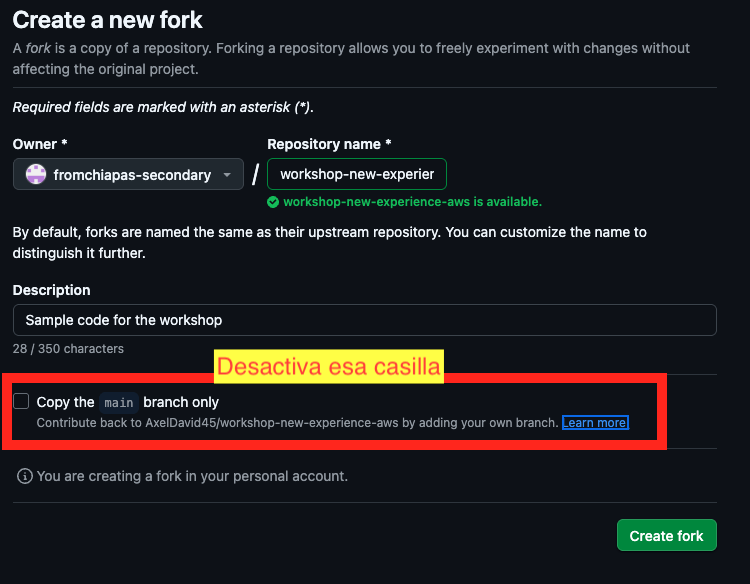
Ya hice el fork con la casilla marcada
Tu fork sirve para todo menos para cambiar a las ramas de solución, que solo necesitas si te atoras. Lo más sencillo es borrarlo (en GitHub: Settings > Danger Zone > Delete this repository) y crearlo otra vez con la casilla desactivada, antes de conectar Amplify.
4. Clona tu fork desde Kiro
Kiro crea la carpeta del repo por ti. Tú solo eliges dónde, y esa carpeta tiene que existir antes. No crees una carpeta con el nombre del repo: quedaría una dentro de otra y los comandos no encontrarían package.json.
Te toca: clona tu fork
- En tu fork, elige Code, abre la pestaña HTTPS y copia la URL. Debe llevar tu usuario, no
AxelDavid45. - Abre Kiro y elige Clone Repository.
- Pega la URL y elige una carpeta que ya exista, por ejemplo
Documentos. - Cuando Kiro termine, abre la carpeta. Se llama
workshop-new-experience-awsy traepackage.jsonycdk.jsondirecto en el explorador.
Veo una carpeta workshop-new-experience-aws adentro de otra
Abriste la de afuera. En Kiro elige File > Open Folder y abre la de adentro, la que tiene package.json y cdk.json a la vista. La próxima vez clona en una carpeta que ya exista.
Al clonar se abrió una ventana del navegador
Es normal la primera vez que Git usa HTTPS en tu laptop. Inicia sesión con la cuenta de GitHub donde hiciste el fork y acepta la autorización. El clon sigue solo cuando el navegador termina. No tienes que copiar un token ni pegar tu contraseña en la terminal.
Con el repo abierto, vuelve al prework y corre npm ci junto con npm run verify 0.